
Subtitrai
Atsisiųskite galimus „YouTube“ subtitrus kaip skaitomus TXT nuorašus, SRT subtitrus su laiku arba struktūrinį JSON. TXT laiko žymos yra neprivalomos.
Atsisiųskite galimus „YouTube“ subtitrus kaip skaitomus nuorašus arba SRT subtitrus, eksportuokite komentarus ir įdėtus atsakymus arba eksportuokite abu kartu iš vaizdo įrašo ar Short. Pasirinkite formatą, atitinkantį jūsų užduotį: TXT, SRT, CSV, JSON arba ZIP duomenų paketą.
Subtitrai, komentarai ir atsakymai – tiesiai iš „YouTube“.
Įdiekite iš „Chrome“ internetinės parduotuvėsNemokama. Paskyros nereikia.
Atsisiųskite galimus „YouTube“ subtitrus kaip skaitomus TXT nuorašus, SRT subtitrus su laiku arba struktūrinį JSON. TXT laiko žymos yra neprivalomos.

Eksportuokite „YouTube“ komentarus ir įdėtus atsakymus kaip TXT, skaičiuoklei paruoštą CSV arba struktūrinį JSON.

Eksportavimas apdorojamas lokaliai jūsų naršyklėje – nereikia paskyros, API rakto, mokamo plano ar išorinės apdorojimo paslaugos.
Eikite į „YouTube“ puslapį, iš kurio norite eksportuoti.
Pasirinkite eksportavimo tipą ir koreguokite galimas parinktis, pvz., komentarų limitą, atsakymus arba TXT subtitrų laiko žymes.
Atsisiųskite pasirinktą formatą arba naudokite „Kopijuoti“, kad į mainų sritį patalpintumėte skaitomą TXT versiją.
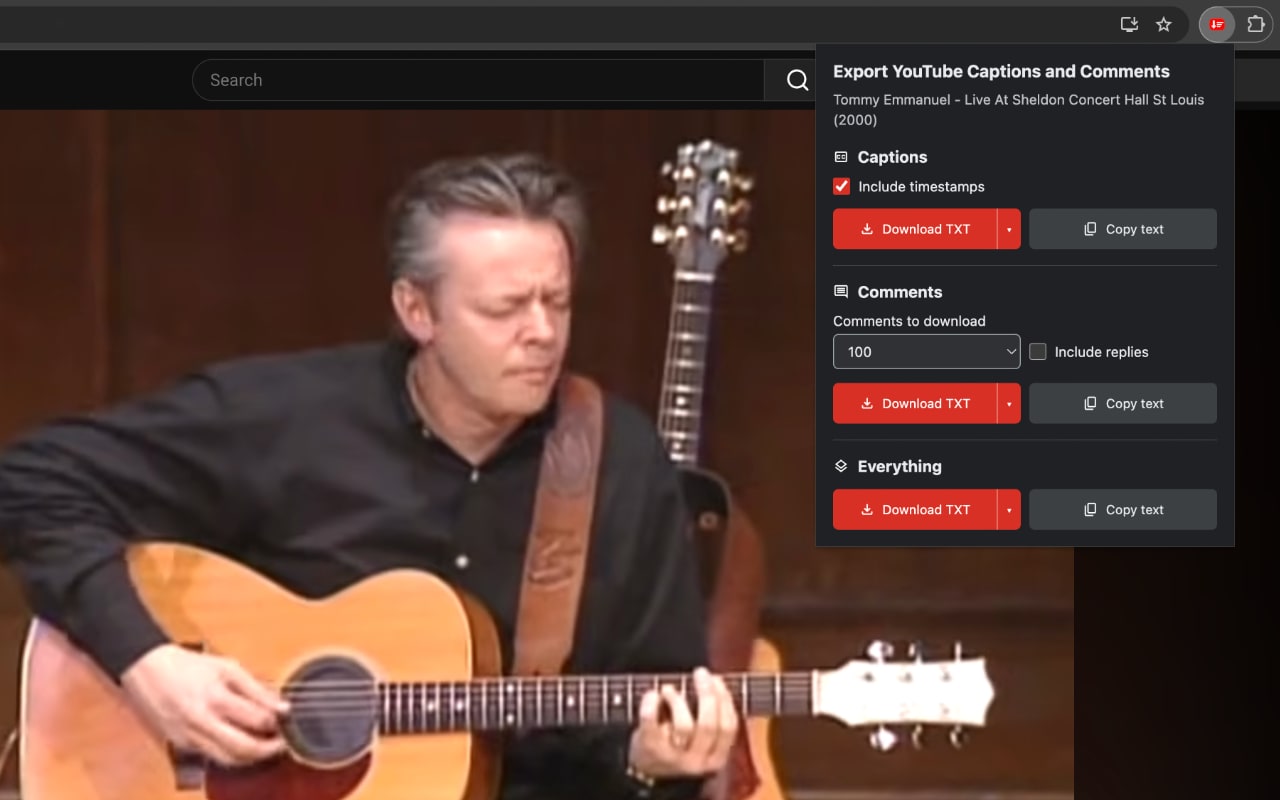
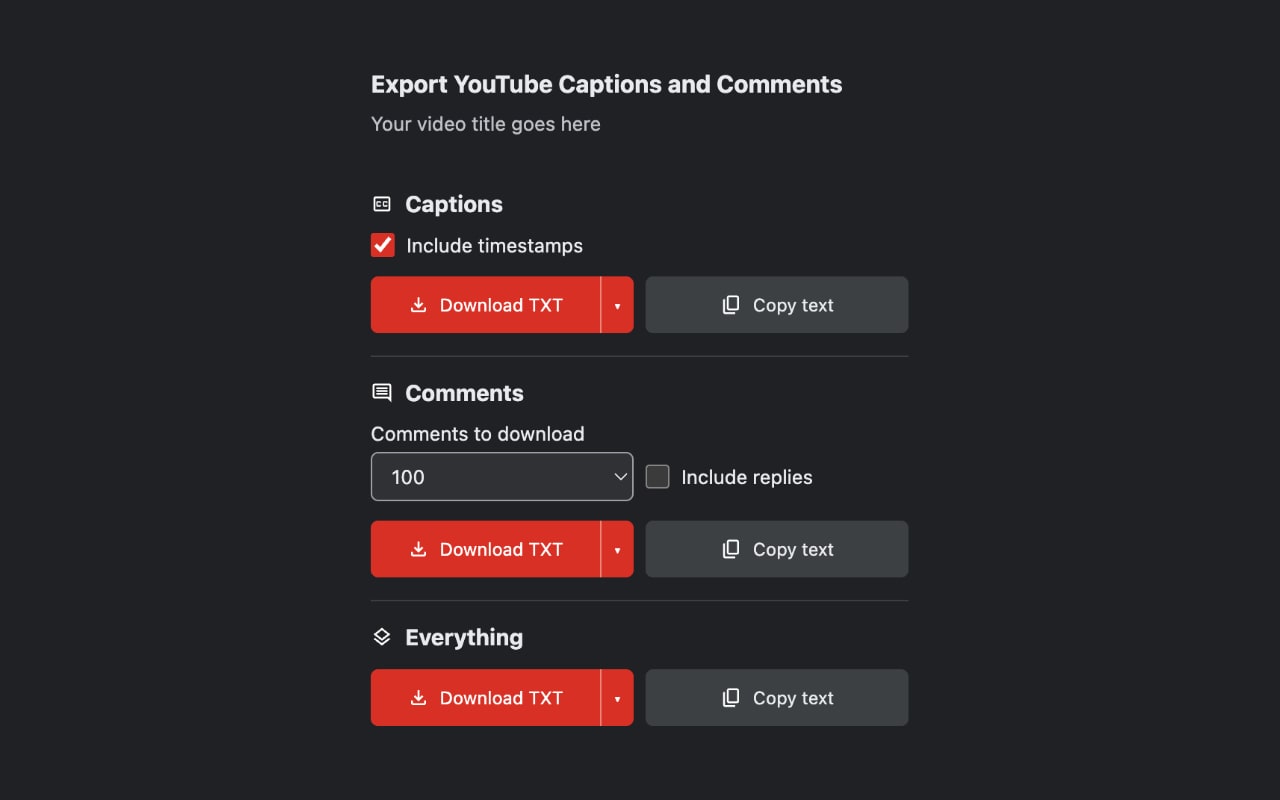
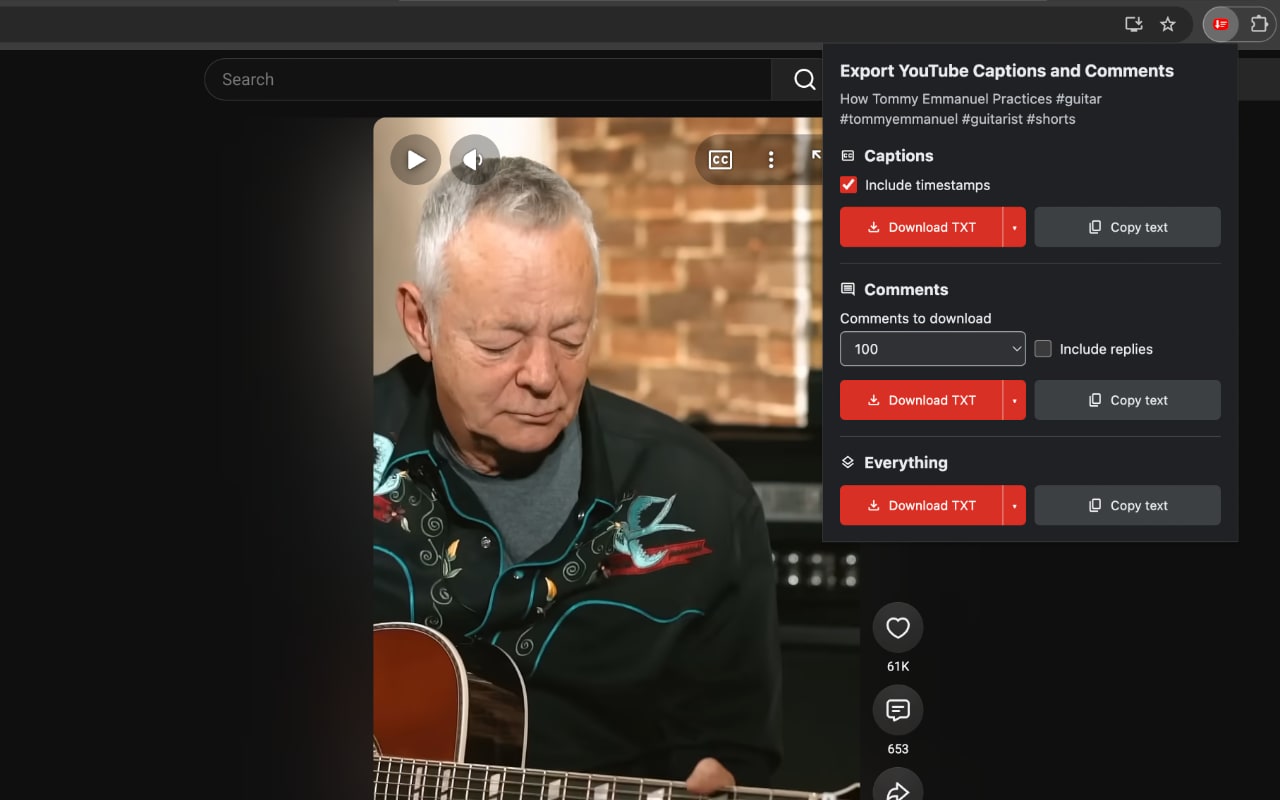
Subtitrai galimi kaip TXT, SRT arba JSON. Komentarai galimi kaip TXT, CSV arba JSON. Viską galima eksportuoti kaip TXT, JSON arba ZIP duomenų paketą.
ZIP duomenų rinkinyje yra SRT failas su galimais subtitrais ir CSV failas su komentarais. SRT faile visada pateikiamos laiko žymės, o CSV yra užkoduotas UTF-8 formatu skaičiuoklių programoms.
Taip. „Kopijuoti“ visada į iškarpinę įdeda skaitomą subtitrų, komentarų arba abiejų TXT versiją, neatsižvelgiant į pasirinktą atsisiuntimo formatą.
Taip. Galite eksportuoti pasiekiamus subtitrus, komentarus ir atsakymus iš įprastų „YouTube“ vaizdo įrašų ir „YouTube Shorts“.
Plėtinys gali eksportuoti tik subtitrų takelius, kuriuos „YouTube“ suteikia atviram vaizdo įrašui arba trumpam vaizdo įrašui. Kai kuriuose vaizdo įrašuose nėra galimų subtitrų.
Taip. Pasirinkite Komentarai arba Viskas, pasirinkite komentarų limitą ir įjunkite Įtraukti atsakymus, kad eksportuotumėte galimus įdėtus atsakymus su išsaugota jų hierarchija.
Ne. Eksportavimas apdorojamas lokaliai jūsų naršyklėje. Plėtinys skaito tik atidaryto „YouTube“ vaizdo įrašo arba Short puslapio turinį ir nesiunčia eksportų ar naudojimo duomenų kūrėjui ar trečiosioms šalims.
Įdiekite vieną kartą, tada atsisiųskite galimus subtitrus ir eksportuokite komentarus, kai tik jų prireiks.
Įdiekite iš „Chrome“ internetinės parduotuvėsNemokama. Paskyros nereikia.